
Cara Cepat Menguasai Microsoft Word Tanpa Repot
Menguasai Microsoft Word lebih cepat dapat dilakukan dengan memanfaatkan gaya bawaan dokumen, menggunakan penyalin format, mengendalikan halaman kosong lewat tanda tersembunyi, dan mengaktifkan panel navigasi untuk mencari bagian naskah secara instan.

Gunakan Gaya Bawaan Dokumen untuk Mengatur Seluruh Format Sekaligus
Mengubah format judul satu per satu di dokumen tebal adalah pekerjaan yang melelahkan dan rentan terlewat. Alih-alih mengetik ulang ukuran font dan menebalkan teks secara manual setiap kali membuat bab baru, gunakan fitur Style bawaan yang tersedia di tab beranda. Ketika Anda mengubah pengaturan Style utama, seluruh teks yang memakai gaya tersebut di dokumen akan ikut berubah secara otomatis tanpa perlu Anda seleksi satu per satu.
Mekanisme di balik efisiensi ini terletak pada keterhubungan elemen. Microsoft Word menyimpan hierarki teks di balik layar. Saat Anda menerapkan Heading 1 pada sebuah kalimat, program tidak hanya memperbesar hurufnya, tetapi juga menandai bagian itu sebagai struktur dokumen yang penting. Akibatnya, pembuatan daftar isi otomatis, navigasi dokumen, hingga perubahan warna tema keseluruhan dapat diselesaikan dalam hitungan detik karena Word mengenali bagian mana yang merupakan judul utama dan mana yang berupa isi.
Bayangkan Anda sedang menyusun laporan setebal seratus halaman dan atasan meminta seluruh judul bab diubah dari warna hitam menjadi biru tua dengan jenis huruf yang berbeda. Jika Anda mengerjakannya secara manual, risiko ada judul yang terlewat sangat tinggi dan membuang waktu hingga satu jam penuh. Dengan memanfaatkan Style, Anda cukup mengeklik kanan pada pilihan Heading 1, pilih modify, lalu ubah warnanya. Perubahan itu langsung merambat ke seluruh halaman dokumen secara serempak.
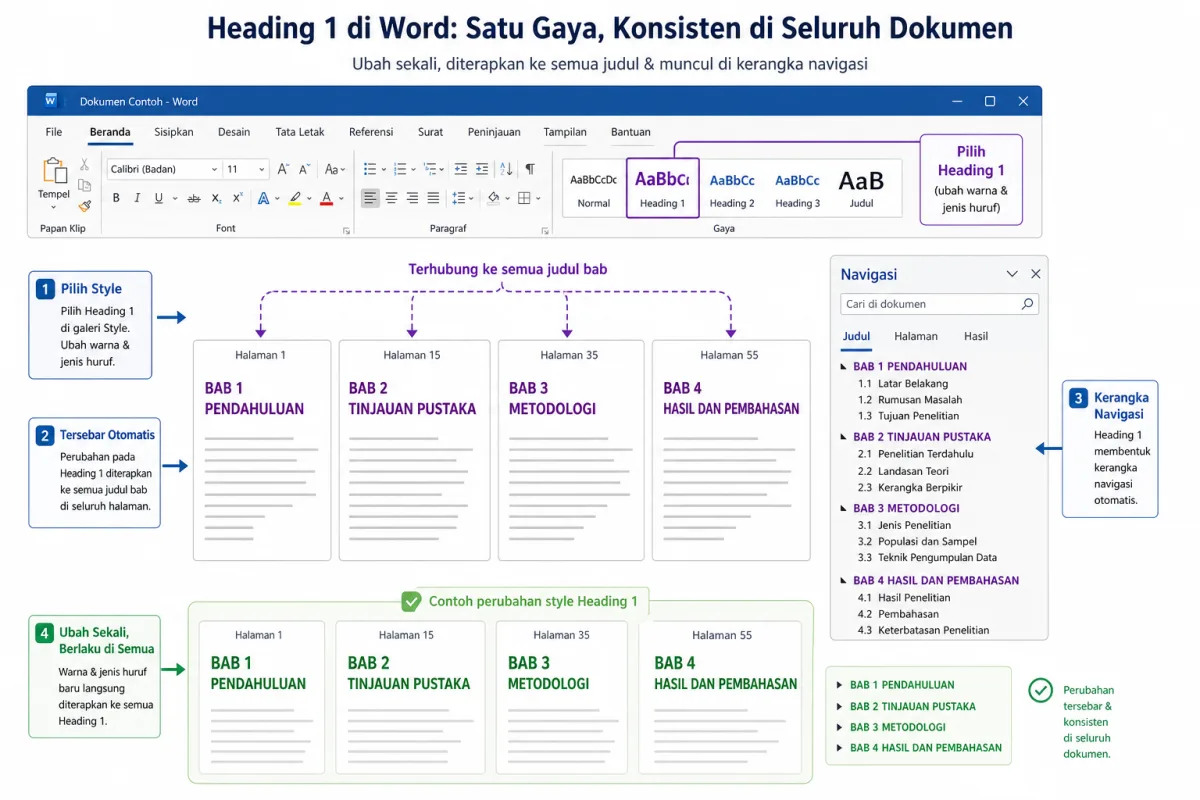
Namun, metode ini memiliki batasan yang perlu diperhatikan. Jika dokumen yang Anda hadapi adalah hasil pindai dokumen cetak atau kiriman orang lain yang berantakan format dasarnya, penerapan Style terkadang merusak susunan jarak antarbaris. Anda harus membersihkan format lama terlebih dahulu menggunakan alat clear formatting sebelum memasang gaya baru agar hasilnya rapi.
Manfaatkan Fitur Format Painter untuk Menyalin Teks
Menyamakan format teks yang terletak di halaman berbeda sering kali memicu rasa frustrasi karena pengaturan spasi dan ukuran huruf sering kali tidak konsisten. Solusi cepatnya adalah memanfaatkan ikon Format Painter yang berbentuk kuas cat di sudut kiri atas layar. Anda cukup mengeklik teks yang formatnya sudah benar, lalu usapkan kuas tersebut ke bagian teks lain yang ingin disamakan bentuknya.
Alasan metode ini bekerja dengan sangat cepat adalah kemampuannya menyalin seluruh atribut tersembunyi sekaligus. Format Painter bukan hanya memindahkan ukuran font, melainkan juga jenis huruf, warna, jarak spasi, hingga efek tebal atau miring dalam sekali klik. Komputer memproses seluruh kode pemformatan teks sumber dan langsung menempelkannya ke sasaran tanpa meminta Anda memasukkan ulang satu persatu parameter gaya tersebut.
Misalnya, Anda menyalin kutipan panjang dari jurnal ilmiah yang bentuk hurufnya berbeda dengan isi laporan Anda. Setelah kutipan tersebut ditempel, tampilannya tentu terlihat mencolok dan merusak kerapian paragraf. Alih-alih membuka menu font berulang kali untuk menyesuaikan ukuran dan jenis huruf, Anda tinggal mengeklik satu kata di paragraf asli Anda, ambil Format Painter, lalu sapukan ke seluruh teks kutipan tersebut.
Kendati demikian, alat ini tidak bisa diandalkan jika Anda ingin menyalin format ke dokumen yang berbeda aplikasi, misalnya dari peramban web langsung ke lembar kerja Word tanpa melewati penempelan teks polos. Format Painter hanya mengenali instruksi internal yang dipahami oleh program pengolah kata tersebut.
Kendalikan Halaman Kosong Membandel dengan Tombol Navigasi Rahasia
Halaman kosong yang tiba-tiba muncul di tengah atau di akhir dokumen sering kali mustahil dihapus hanya dengan menekan tombol backspace berulang kali. Cara terbaik untuk mengatasinya adalah mengaktifkan tanda pemformatan tersembunyi dengan mengeklik ikon berbentuk simbol paragraf di tab beranda. Simbol-simbol tersebut akan memperlihatkan di mana letak enter berlebih, page break yang tidak sengaja terpasang, atau tabel tersembunyi yang mendorong teks ke halaman berikutnya.
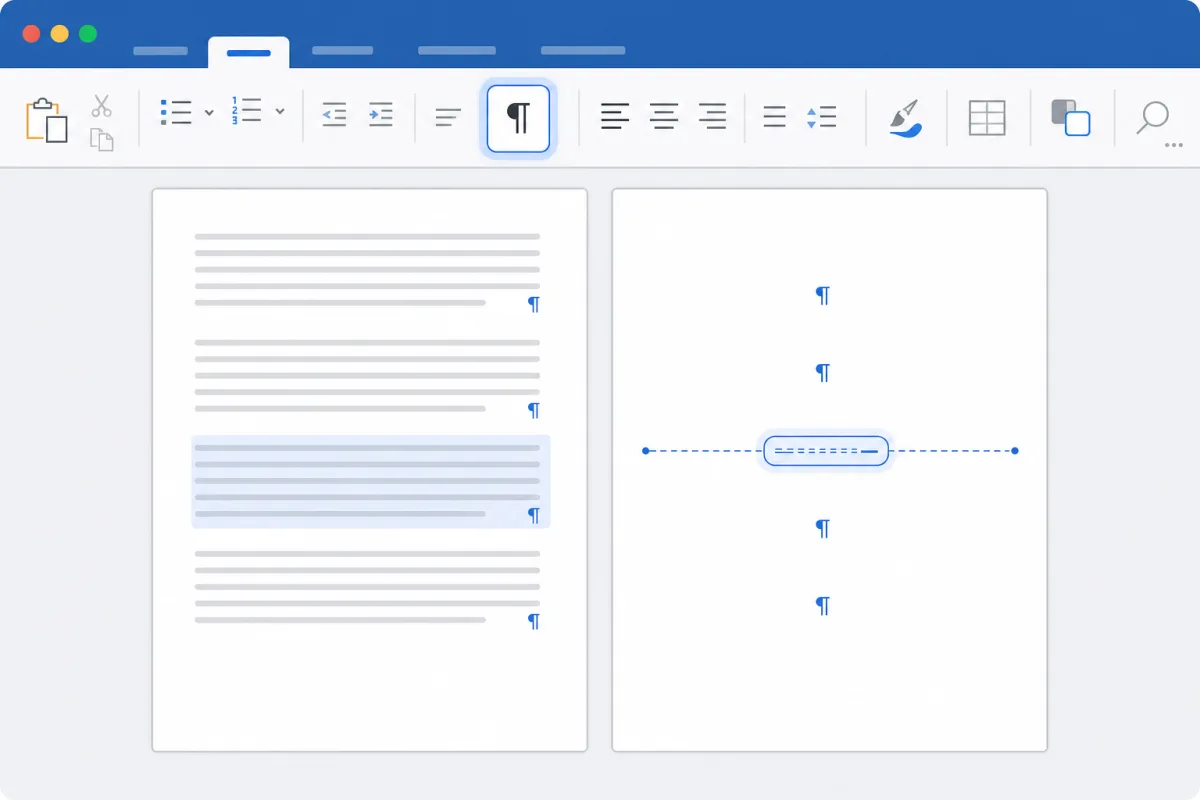
Kehadiran halaman kosong biasanya disebabkan oleh sisa karakter tak terlihat yang menempati ruang kosong. Ketika Anda menekan tombol enter beberapa kali untuk menurunkan posisi teks, Word menganggap setiap ketukan tersebut sebagai objek nyata yang memakan tempat. Jika ruang yang tersisa tidak cukup untuk menampung satu baris kosong itu, program akan otomatis menciptakan halaman baru demi menuruti perintah spasi Anda.
Sebagai ilustrasi, laporan keuangan kantor Anda mendadak memiliki satu lembar kosong tepat di bagian tengah sebelum lampiran tabel. Anda sudah mencoba menekan tombol hapus dari bawah sampai atas namun halaman itu tetap tidak mau hilang. Begitu Anda mengaktifkan tanda paragraf tersembunyi, terlihat ada simbol pemisah halaman manual yang terselip di balik grafik besar.
Cara ini kehilangan efektivitasnya jika halaman kosong tersebut tercipta akibat tabel yang ukurannya melebihi batas margin bawah halaman. Menghapus simbol paragraf tidak akan berpengaruh apa pun jika tabel di atasnya memang terlalu panjang, sehingga satu-satunya jalan keluar adalah memperkecil tinggi baris tabel tersebut.
Gunakan Panel Navigasi untuk Menemukan Bagian Dokumen dalam Sekejap
Menggulung layar ke atas dan ke bawah secara manual untuk mencari bab tertentu di naskah skripsi atau proposal proyek sangat melelahkan mata. Anda bisa mengaktifkan Panel Navigasi melalui tab tampilan dengan mencentang kotak navigasi di bagian peragaan. Jendela kecil akan muncul di sisi kiri layar yang menampilkan daftar seluruh judul bab secara terstruktur.
Fitur ini bekerja dengan cara membaca kode penanda struktur teks yang sudah Anda terapkan sebelumnya pada bagian gaya dokumen. Program memetakan seluruh judul utama dan subjudul ke dalam kerangka hierarki yang bisa diakses secara instan. Ketika Anda mengeklik salah satu judul di panel tersebut, jendela dokumen langsung melompat tepat ke halaman tujuan tanpa proses gulir manual.
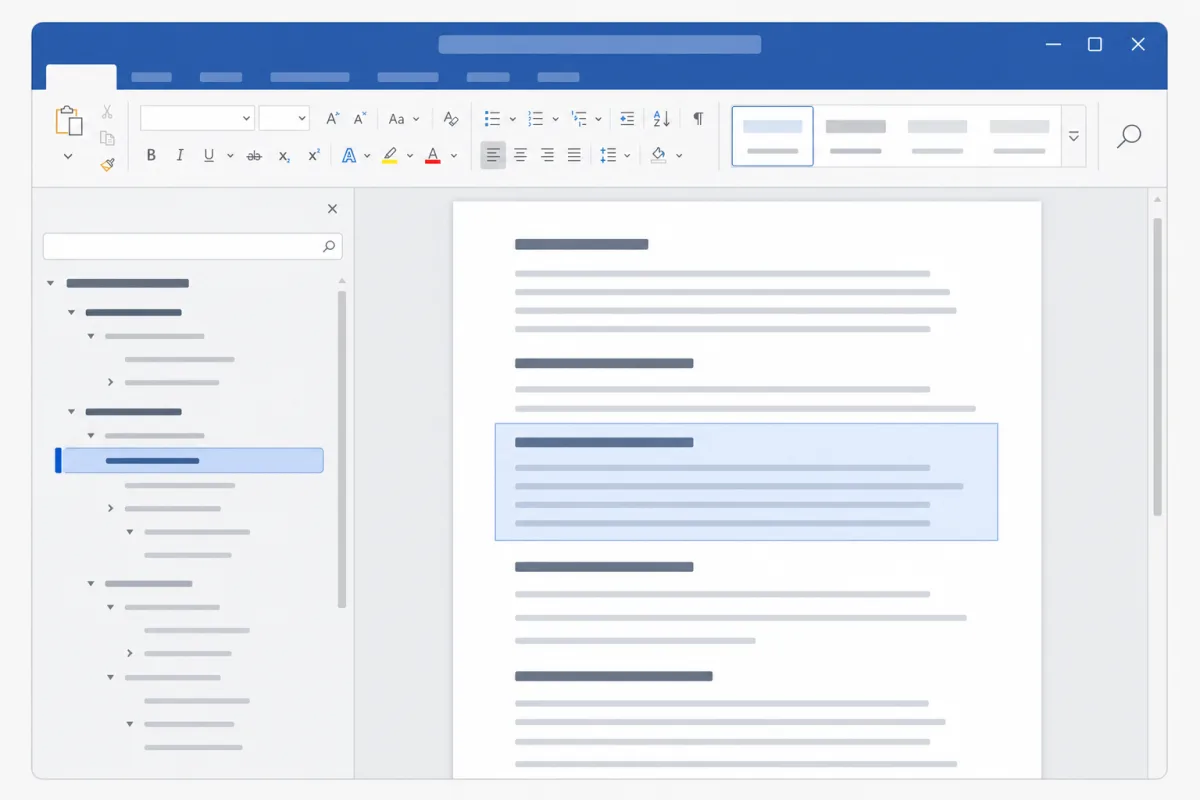
Misalnya, saat rapat evaluasi berlangsung, atasan meminta Anda membacakan bagian anggaran biaya yang terletak di halaman empat puluh lima. Dalam kepanikan mencari halaman tersebut, Anda cukup mengetik kata kunci anggaran di kolom pencarian panel navigasi atau langsung mengeklik judul bab keuangan. Layar monitor langsung menampilkan bagian yang dimaksud dalam waktu kurang dari satu detik.
Namun, panel navigasi ini tidak akan menampilkan apa pun jika Anda menulis judul dokumen hanya dengan menebalkan huruf secara manual tanpa menggunakan format Heading bawaan Word. Sistem tidak mengenali teks tebal biasa sebagai judul bab, sehingga pengorganisasian otomatis ini hanya berfungsi pada dokumen yang sejak awal disusun dengan struktur yang benar.
Lely
AdminDIPON STARTER.