
Menavigasi Presentasi Profesional dengan Fitur Hyperlink
Bab ini membahas tuntas cara kerja, penerapan nyata, dan panduan langkah demi langkah pembuatan fitur hyperlink untuk navigasi interaktif pada presentasi PowerPoint Office 365.

Mengenal Dunia Navigasi Digital Tanpa Batas
Pernahkah kamu memperhatikan cara kerja sebuah situs web atau ensiklopedia digital saat kamu mengklik sebuah kata berwarna biru, lalu seketika layar membawamu ke halaman informasi yang sama sekali baru? Fenomena ini bukan sekadar sihir layar komputer, melainkan hasil kerja dari sebuah konsep teknologi informasi bernama hyperlink atau tautan hiperteks. Konsep dasar ini ternyata tidak hanya eksklusif milik internet, tetapi juga dapat diterapkan di dalam ruang kerja presentasi digital menggunakan aplikasi pengolah presentasi populer seperti Microsoft PowerPoint Office 365. Di dalam sebuah presentasi modern yang berbobot, informasi tidak selalu harus disajikan secara kaku dari slide pertama hingga slide terakhir secara berurutan. Ada kalanya seorang pembicara profesional harus melompat ke bagian lampiran data, membuka dokumen pendukung berformat PDF di luar aplikasi, atau bahkan membuka peramban web untuk memperlihatkan data langsung secara real-time. Melalui pemahaman mendalam tentang fitur hyperlink, lembar kerja presentasi yang semula statis bertransformasi menjadi sebuah aplikasi multimedia interaktif yang responsif, dinamis, dan memukau.
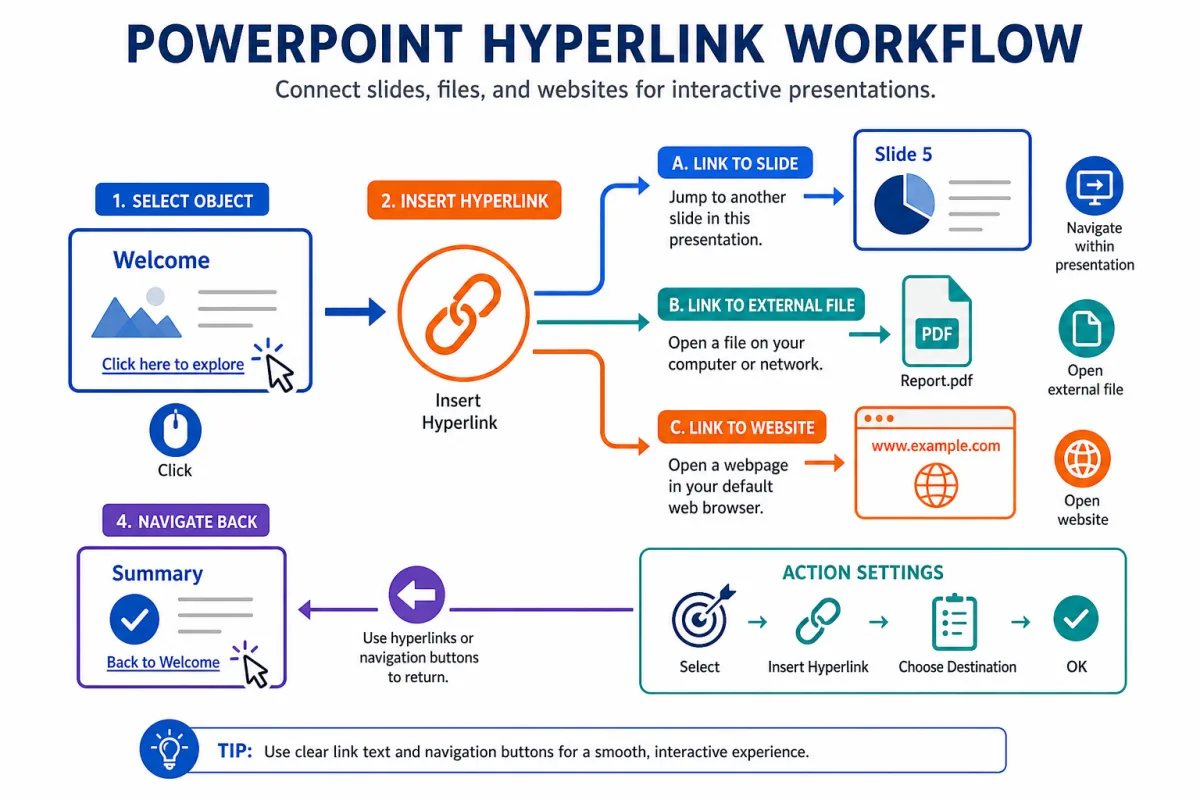
Ilustrasi Konsep: Menavigasi Presentasi Profesional dengan Fitur Hyperlink
Mekanisme dan Logika Kerja Hyperlink di Balik Layar
Secara fundamental, hyperlink bekerja dengan cara menghubungkan objek sumber, baik itu berupa teks, gambar, bentuk geometris, maupun ikon tombol khusus, menuju ke sebuah alamat tujuan spesifik yang disebut dengan Uniform Resource Locator (URL) atau target penunjuk internal dokumen. Ketika pengguna melakukan klik pada objek sumber tersebut, sistem operasi dan aplikasi PowerPoint membaca perintah pengalihan alamat, lalu mengeksekusi perpindahan fokus tampilan layar dalam sepersekian detik. Di dalam lingkungan Microsoft Office 365, arsitektur hyperlink dibagi menjadi dua kategori logika penargetan utama, yaitu penargetan internal dan penargetan eksternal. Penargetan internal mengarahkan navigasi ke dalam dokumen presentasi itu sendiri, seperti melompat dari menu utama di slide dua menuju slide pembahasan khusus di slide sepuluh. Sementara itu, penargetan eksternal mengarahkan navigasi keluar dari batas aplikasi presentasi, seperti membuka file dokumen Word, membuka lembar kerja Excel, memutar berkas video eksternal, atau membuka alamat situs web melalui protokol HTTP.
Prinsip logika ini menyerupai sistem peta jalan raya digital. Objek yang diberi hyperlink bertindak sebagai persimpangan jalan atau rambu penunjuk arah, sedangkan target tautan adalah lokasi akhir yang dituju oleh pengguna. Tanpa adanya sistem navigasi interaktif ini, presentasi dengan jumlah slide yang mencapai puluhan halaman akan menjadi melelahkan karena audiens harus melalui proses menggulir layar satu per satu secara linear. Dengan menyematkan logika tautan yang terstruktur, pembuat materi dapat membangun sebuah daftar isi interaktif yang memungkinkan audiens memilih sendiri topik mana yang ingin mereka eksplorasi terlebih dahulu. Hal ini menuntut ketelitian perancang materi untuk memastikan bahwa setiap tautan menunjuk ke alamat atau nomor slide yang benar, sebab kesalahan pengetokan alamat tujuan akan mengakibatkan galat tautan atau pesan kesalahan ketika tombol diklik di hadapan publik.
Penerapan Nyata Navigasi Interaktif dalam Kehidupan Sehari-hari
Penerapan teknologi hyperlink dapat diamati dengan mudah pada berbagai perangkat dan sistem digital yang digunakan manusia setiap hari. Contoh yang paling nyata adalah fungsi tombol daftar isi pada buku digital berformat ePub atau PDF interaktif, di mana pembaca dapat langsung menuju bab tertentu hanya dengan menekan judul bab tersebut tanpa harus membalik halaman secara manual satu persatu. Contoh lain ditemukan pada perangkat lunak perkantoran, seperti saat seorang manajer keuangan menyusun laporan presentasi ringkas di PowerPoint, lalu menyematkan hyperlink pada grafik penjualan kuartal ketiga yang jika diklik akan membuka file lembar kerja Excel berisi rincian data transaksi harian secara mendalam. Selain itu, perangkat lunak penjelajah web (browser) di komputer maupun ponsel pintar sepenuhnya dibangun di atas fondasi hyperlink, yang menghubungkan miliaran halaman informasi di seluruh dunia melalui tautan teks dan tombol navigasi.
Di lingkungan sekolah, pemanfaatan hyperlink pada presentasi PowerPoint sering diterapkan oleh siswa dalam pembuatan proyek portofolio digital atau kuis interaktif berbasis multimedia. Bayangkan seorang siswa sedang mempresentasikan proyek sains mengenai tata surya. Alih-alih menampilkan urutan planet secara monoton, siswa tersebut membuat halaman menu utama bergambar matahari. Ketika tombol planet Mars ditekan, presentasi secara otomatis melompat ke slide khusus yang membahas atmosfer dan geologi Mars. Setelah selesai menyimak informasi Mars, terdapat tombol kembali berbentuk rumah (home button) yang siap mengantar audiens kembali ke halaman menu utama matahari. Implementasi nyata semacam ini membuktikan bahwa teknologi hyperlink melatih kemampuan berpikir komputasional siswa dalam merancang alur informasi yang logis, terstruktur, dan ramah pengguna.
Langkah-Langkah Sistematis Membuat Navigasi Hyperlink pada PowerPoint Office 365
Membuat tautan interaktif di dalam Microsoft PowerPoint Office 365 memerlukan ketelitian langkah demi langkah agar target navigasi berfungsi secara optimal tanpa kendala teknis. Prosedur standar operasional dalam merancang tombol navigasi antar-slide dan tautan dokumen luar dapat diikuti melalui panduan sistematis berikut ini:
Buka aplikasi Microsoft PowerPoint Office 365 dan pastikan lembar kerja presentasi minimal sudah memiliki beberapa slide isi dan satu slide khusus sebagai menu utama atau daftar isi.
Tentukan objek yang akan dijadikan tombol pemicu tautan. Objek ini bisa berupa teks yang disorot, gambar ilustrasi, atau bentuk geometris (shapes) seperti kotak tombol persegi panjang yang diberi warna menarik.
Klik pada objek tersebut hingga terpilih, lalu arahkan kursor ke pita menu atas (ribbon) dan pilih tab Insert, kemudian cari dan klik opsi Link atau klik tombol kanan tetikus (mouse) pada objek lalu pilih menu Link.
Sebuah kotak dialog bernama Insert Hyperlink akan muncul di layar, menyajikan beberapa pilihan jenis tautan yang ingin dibuat sesuai dengan kebutuhan navigasi.
Jika ingin membuat navigasi antar-slide di dalam file yang sama, pilih menu sebelah kiri bertuliskan Place in This Document, lalu pilih judul slide atau nomor slide spesifik yang menjadi tujuan akhir tautan, dan akhiri dengan menekan tombol OK.
Jika ingin menghubungkan presentasi dengan dokumen luar seperti file PDF atau situs web, pilih opsi Existing File or Web Page, lalu cari letak dokumen pada folder komputer atau masukkan alamat URL situs web pada kolom teks yang tersedia di bagian bawah.
Uji coba hasil konfigurasi tautan dengan menekan tombol Slide Show (ikon peraga slide) di sudut kanan bawah, lalu klik objek tombol yang telah diberi hyperlink untuk memastikan bahwa perpindahan halaman atau dokumen eksternal berjalan dengan mulus.
Perbandingan Karakteristik Jenis Tautan Navigasi Presentasi
Parameter Perbandingan | Hyperlink Internal (Antar-Slide) | Hyperlink Eksternal (Dokumen Luar) | Hyperlink Web (URL Internet) |
|---|---|---|---|
Media Target | Slide lain dalam file presentasi yang sama | File eksternal (PDF, Word, Excel, Video) | Halaman situs web atau layanan cloud online |
Ketergantungan Berkas | Tergantung sepenuhnya pada satu file presentasi | Membutuhkan penyertaan file pendukung dalam satu folder | Membutuhkan koneksi jaringan internet yang stabil |
Tingkat Kompleksitas | Sangat mudah dan aman dari risiko tautan putus | Sedang, memerlukan manajemen penyimpanan file yang rapi | Tinggi, rentan gagal jika alamat web berubah atau offline |
Contoh Kasus Penggunaan | Pembuatan menu utama, tombol kembali, kuis interaktif | Membuka lampiran data keuangan atau dokumen teks | Menampilkan sumber referensi jurnal atau video YouTube |
Rangkuman Intisari Pelajaran
Fitur hyperlink pada PowerPoint Office 365 adalah alat bantu navigasi digital yang menghubungkan objek sumber menuju target internal dokumen maupun file eksternal secara instan.
Logika kerja hyperlink berbasis pada pengalihan alamat penargetan, di mana klik pengguna mengeksekusi perpindahan fokus tampilan ke slide tertentu atau membuka aplikasi luar.
Penerapan hyperlink dapat ditemukan dalam bentuk daftar isi interaktif, portofolio digital, kuis multimedia, hingga integrasi dengan lembar kerja data pendukung.
Pembuatan hyperlink dilakukan melalui menu Insert dan opsi Link, dengan opsi pengaturan yang membedakan antara penargetan slide internal dan berkas eksternal.
Penggunaan tabel komparasi membantu perancang presentasi dalam memilih jenis tautan yang paling tepat berdasarkan ketersediaan jaringan dan manajemen berkas pendukung.
Lembar Kerja Peserta Didik (LKPD)
Berikut Lembar Kerja Peserta Didik (LKPD) siap cetak untuk mendukung kegiatan eksplorasi dan asesmen formatif siswa di kelas:
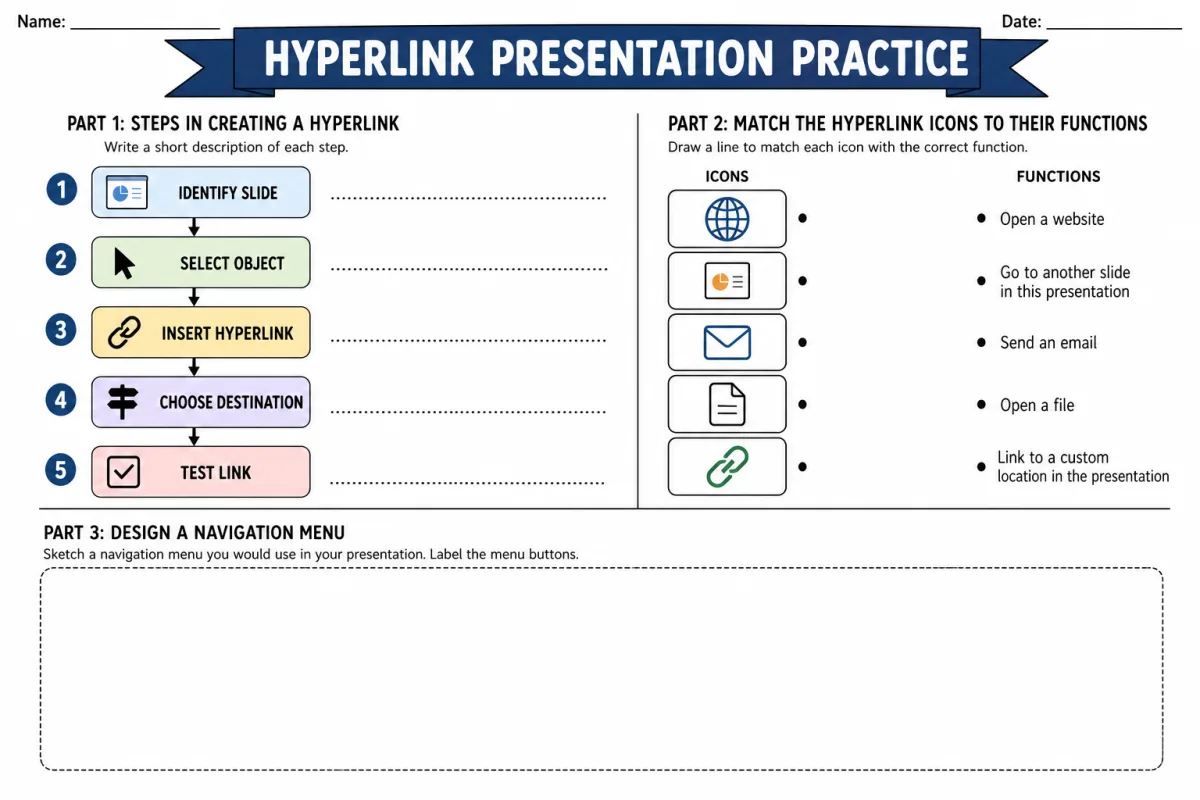
Lembar Kerja Peserta Didik (LKPD) - Menavigasi Presentasi Profesional dengan Fitur Hyperlink
Lely
AdminDIPON STARTER.