
Menyusun Presentasi Digital dengan PowerPoint
Materi ini membahas fungsi, manfaat, dan dasar pengoperasian Microsoft PowerPoint dalam Office 365 untuk mendukung komunikasi visual di dunia pendidikan dan bisnis secara profesional.

Mengenal Dunia Presentasi Digital
Pernahkah kamu memperhatikan seorang ahli astronomi yang menjelaskan tata surya di depan ruang kelas, sementara di belakangnya terpampang gambar galaksi berputar secara perlahan? Manusia purba menggunakan dinding gua untuk menyampaikan cerita melalui lukisan. Kini, peradaban modern memanfaatkan teknologi layar digital untuk memvisualisasikan gagasan yang kompleks agar mudah dipahami oleh banyak orang. Presentasi digital bukan sekadar kumpulan halaman berwarna, melainkan sebuah jembatan komunikasi yang menghubungkan pemikiran seseorang dengan audiensnya.
Program presentasi seperti Microsoft PowerPoint dalam ekosistem Office 365 hadir sebagai alat bantu visual yang dirancang untuk memperkuat daya ingat, memperjelas informasi, dan membangun alur cerita yang memikat. Di dunia bisnis, alat ini menentukan keberhasilan penawaran produk kepada investor. Di dunia pendidikan, PowerPoint membantu siswa menjelaskan eksperimen sains yang rumit menjadi lebih sederhana. Mempelajari perangkat lunak ini berarti menguasai seni menyampaikan ide secara terstruktur, logis, dan estetis.
Ilustrasi Konsep: Menyusun Presentasi Digital dengan PowerPoint
Fungsi dan Manfaat Strategis dalam Berbagai Sektor
Penerapan program presentasi mencakup berbagai bidang kehidupan manusia modern. Tanpa bantuan visual yang tepat, penjelasan lisan sering kali melelahkan dan sulit dicerna oleh pendengar. Melalui pemanfaatan elemen teks, gambar, grafik, dan animasi yang proporsional, sebuah gagasan abstrak dapat diubah menjadi informasi konkret yang mudah diserap oleh indra penglihatan.
Transformasi Penyampaian Informasi di Dunia Pendidikan
Dalam ruang kelas modern, papan tulis hitam dan kapur putih perlahan berdampingan dengan layar proyektor interaktif. Guru dan siswa memanfaatkan program presentasi untuk memaparkan hasil proyek penelitian, rangkuman sejarah, atau rumus matematika yang rumit. Mekanisme kerja visual ini memanfaatkan prinsip kerja memori manusia yang lebih cepat merekam bentuk gambar dibandingkan barisan teks panjang. Ketika seorang siswa SMP mempresentasikan hasil pengamatan ekosistem kolam sekolah, penggunaan diagram alur dan foto asli di dalam slide membuat audiens memahami hubungan rantai makanan secara utuh tanpa harus membaca buku tebal.
Akselerasi Bisnis dan Strategi Pemasaran Modern
Dunia usaha menuntut efisiensi dan kecepatan dalam mengambil keputusan. Para pelaku usaha menggunakan PowerPoint untuk menyusun proposal bisnis, laporan keuangan tahunan, hingga materi pelatihan karyawan baru. Logika di balik penggunaan presentasi bisnis adalah meminimalisasi salah paham melalui visualisasi data statistik. Sebagai contoh, ketika bagian pemasaran ingin menunjukkan kenaikan penjualan produk minuman herbal, tabel angka mentah diubah menjadi grafik batang tiga dimensi yang langsung memperlihatkan tren peningkatan dari bulan ke bulan.
Anatomi dan Prinsip Kerja Antarmuka Office 365
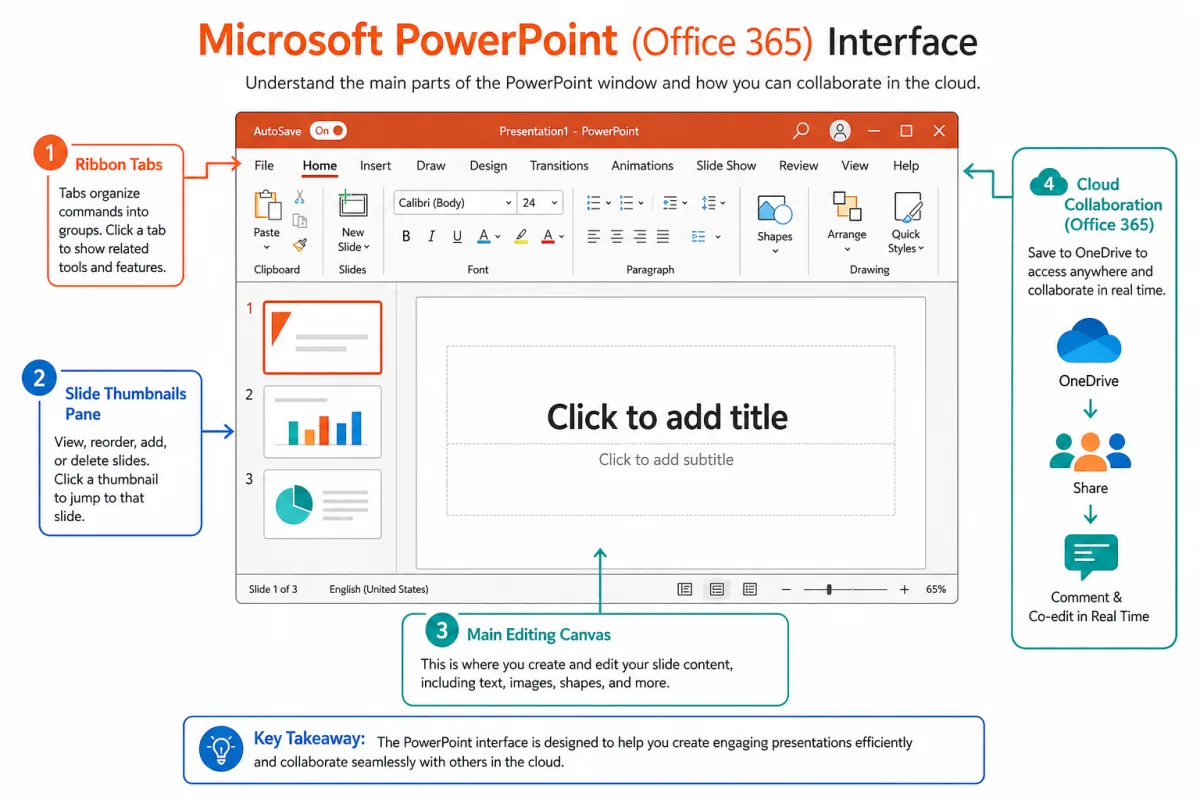
Mengoperasikan program presentasi di era awan atau cloud membutuhkan pemahaman tentang tata letak perangkat lunak modern. Office 365 mengintegrasikan penyimpanan lokal dengan sistem penyimpanan berbasis internet, memungkinkan kolaborasi kerja sama antar pengguna dari lokasi yang berbeda secara bersamaan.
Mengenal Area Kerja dan Ribbon Menu
Saat aplikasi pertama kali dibuka, layar utama menampilkan area kerja yang terbagi menjadi beberapa bagian penting. Di bagian atas terdapat Ribbon Menu yang mengelompokkan perintah berdasarkan fungsi spesifik, mulai dari tab Home untuk pengaturan teks, Insert untuk memasukkan objek gambar dan video, hingga Design untuk memilih templat visual. Di bagian tengah terdapat area kanvas atau slide utama tempat menyusun konten, sementara kolom sebelah kiri menampilkan panel navigasi thumbnail yang memperlihatkan urutan keseluruhan halaman presentasi.
Berikut adalah perbandingan antara perangkat lunak presentasi tradisional dan versi berbasis cloud Office 365:
Fitur Utama | Presentasi Tradisional Offline | Microsoft PowerPoint Office 365 |
|---|---|---|
Penyimpanan Berkas | Penyimpanan lokal di harddisk komputer | Penyimpanan otomatis ke cloud OneDrive |
Kolaborasi Tim | Bergantian mengirim berkas via email | Penyuntingan dokumen bersama secara waktu nyata |
Pembaruan Perangkat Lunak | Membutuhkan instalasi manual versi baru | Pembaruan fitur otomatis secara berkala |
Aksesibilitas Perangkat | Terbatas pada satu perangkat komputer | Dapat diakses melalui laptop, tablet, dan ponsel |
Langkah Dasar Memulai Pembuatan Dokumen Baru
Prosedur awal dalam merancang presentasi membutuhkan ketelitian agar struktur informasi terbangun dengan baik. Berikut adalah urutan langkah sistematis saat membuka dan menyiapkan dokumen presentasi baru:
Buka aplikasi Microsoft PowerPoint melalui menu utama perangkat atau versi peramban web Office 365.
Pilih opsi 'Blank Presentation' untuk memulai dari awal atau pilih templat siap pakai yang sesuai dengan tema materi.
Tentukan ukuran slide melalui menu Design, sesuaikan dengan rasio layar proyektor atau perangkat yang akan digunakan.
Tambahkan judul utama pada slide pertama dengan menggunakan jenis huruf yang mudah dibaca dan ukuran yang proporsional.
Gunakan kombinasi tombol pintas papan tik seperti Ctrl+S secara berkala untuk memastikan berkas tersimpan dengan aman di penyimpanan awan.
Etika dan Estetika Penyusunan Konten Visual
Membuat slide presentasi yang baik bukan sekadar memenuhi halaman dengan teks berwarna-warni. Ada aturan estetika dan psikologi kognitif yang harus dipatuhi agar audiens tidak mengalami kejenuhan informasi.
Prinsip Keterbacaan dan Batasan Informasi
Prinsip utama dalam desain presentasi adalah menjaga agar slide berfungsi sebagai pendukung pembicara, bukan sebagai naskah yang dibaca kata demi kata. Batasi jumlah baris teks dalam satu halaman maksimal enam baris dengan ukuran huruf minimal 24 poin untuk teks penjelas. Pemilihan warna latar belakang dan warna huruf harus kontras, seperti tulisan gelap di atas latar terang atau sebaliknya, guna menghindari kelelahan mata audiens.
Rangkuman Intisari Pelajaran
Program presentasi digital berfungsi sebagai alat bantu visual untuk memperkuat penyampaian informasi di bidang pendidikan, bisnis, dan promosi.
Ekosistem Office 365 menghadirkan kemudahan kolaborasi secara waktu nyata dan penyimpanan berbasis cloud yang aman.
Antarmuka aplikasi terdiri atas Ribbon Menu, area kerja slide, dan panel navigasi untuk memudahkan pengorganisasian konten.
Penyusunan slide yang efektif harus memperhatikan prinsip keterbacaan, batasan jumlah teks, serta pemilihan warna yang kontras dan profesional.
Lembar Kerja Peserta Didik (LKPD)
Berikut Lembar Kerja Peserta Didik (LKPD) siap cetak untuk mendukung kegiatan eksplorasi dan asesmen formatif siswa di kelas:
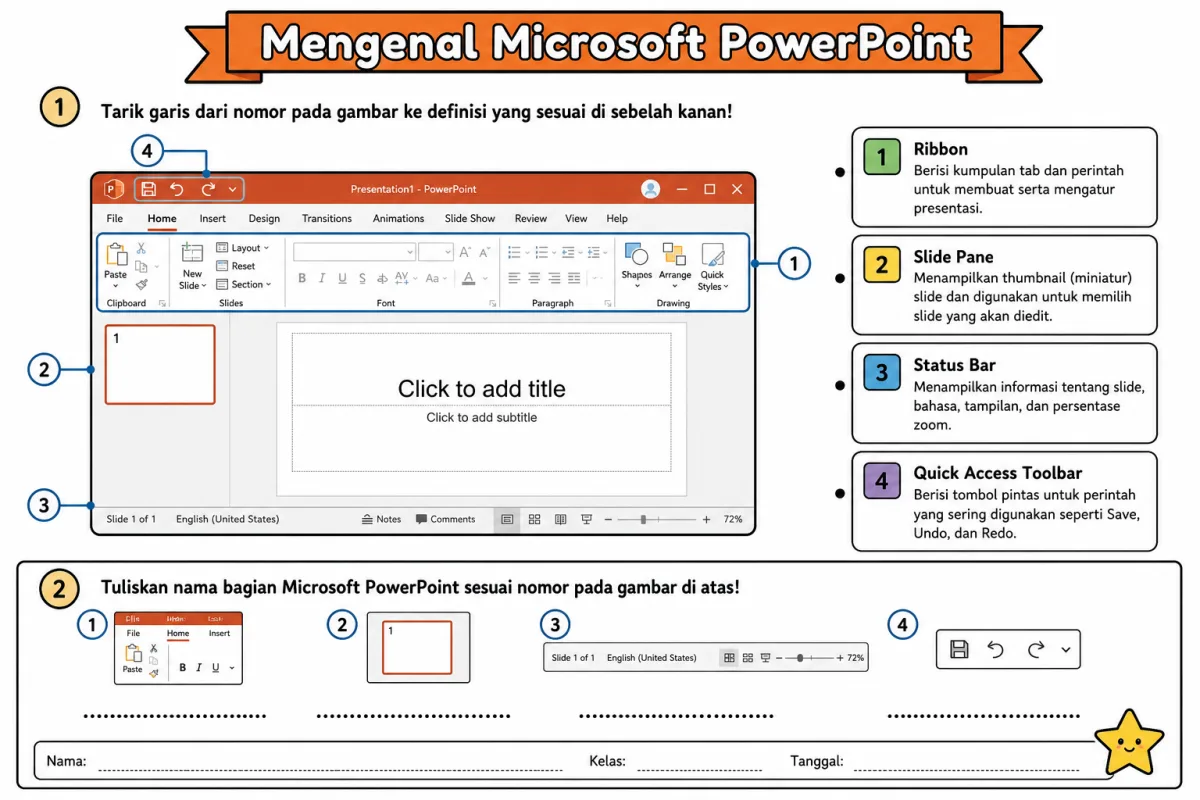
Lembar Kerja Peserta Didik (LKPD) - Menyusun Presentasi Digital dengan PowerPoint
Lely
AdminDIPON STARTER.