
Seni Menyusun Teks dan Format Presentasi Digital
Modul pembelajaran ini mengupas tuntas teknik pengaturan teks, paragraf, bullet and numbering, serta border dan shading dalam PowerPoint Office 365 untuk menciptakan presentasi visual yang profesional.

Membangun Komunikasi Visual yang Memikat dan Profesional
Bayangkan kamu sedang berdiri di depan kelas untuk menyampaikan hasil penelitian sains, sementara mata seluruh teman sekelas dan gurumu tertuju pada layar proyektor di belakangmu. Layar tersebut menampilkan slide presentasi yang dipenuhi oleh lautan teks berwarna hitam pekat dengan ukuran huruf yang sangat kecil. Dalam waktu kurang dari tiga menit, perhatian audiens mulai teralihkan, mata mereka mulai lelah, dan pesan penting yang ingin kamu sampaikan tenggelam dalam kebosanan visual. Peristiwa ini menunjukkan bahwa penguasaan materi ilmiah saja tidak cukup untuk menciptakan komunikasi yang sukses. Kita memerlukan wadah penyampaian visual yang tertata rapi, elegan, dan mudah dicerna oleh indra penglihatan.
Microsoft Office 365 menyediakan seperangkat alat canggih dalam aplikasi PowerPoint untuk mengubah lembar kerja kosong menjadi mahakarya komunikasi visual. Mengatur teks dan format bukan sekadar mempercantik tampilan, melainkan sebuah metode ilmiah untuk mengarahkan alur perhatian audiens, memperkuat daya ingat, serta menegaskan hierarki informasi. Melalui pemahaman mendalam tentang manipulasi jenis huruf, pengaturan paragraf yang presisi, pemanfaatan daftar bernomor, hingga pembingkaian visual menggunakan border dan shading, kita dapat mengubah informasi yang rumit menjadi sajian pengetahuan yang memukau dan mudah dipahami oleh siapa pun yang melihatnya.
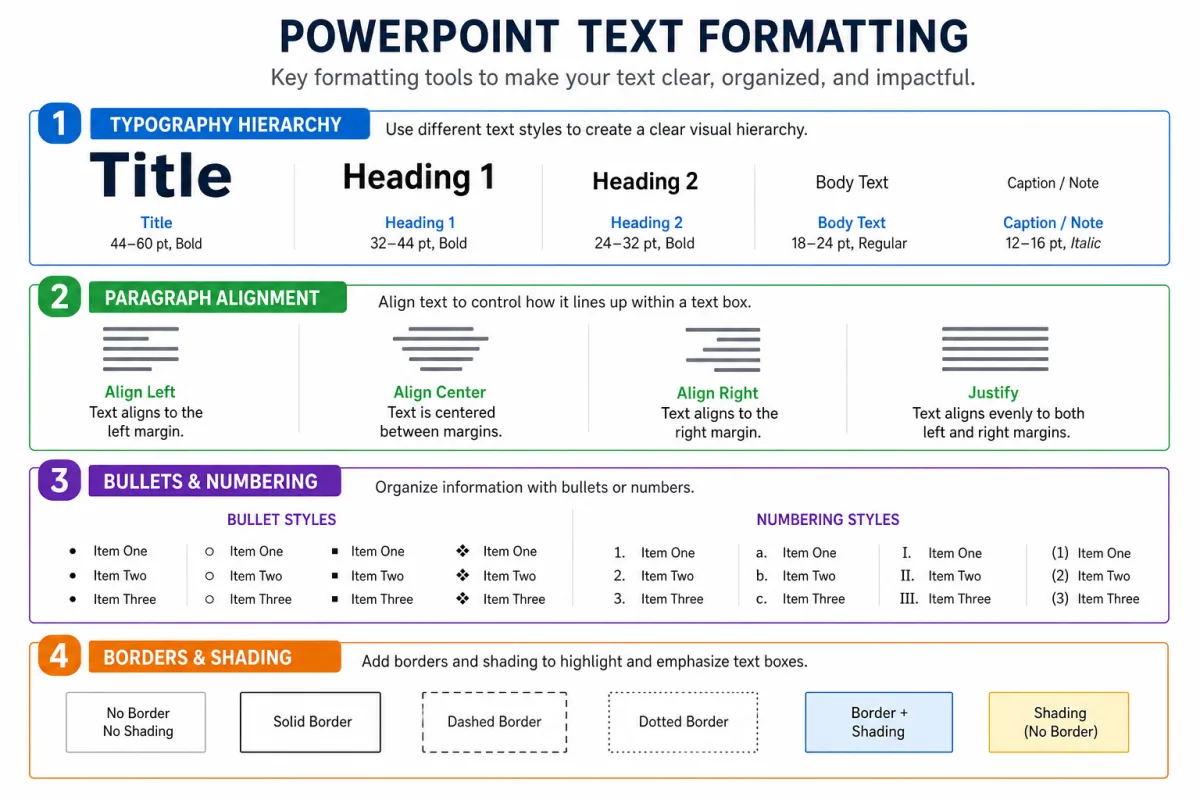
Ilustrasi Konsep: Seni Menyusun Teks dan Format Presentasi Digital
Anatomi Tipografi dan Pengaturan Paragraf Presisi
Tipografi adalah seni dan teknik memilih serta menata huruf agar bahasa tertulis dapat terbaca dengan baik, menarik, dan menyampaikan suasana yang tepat. Di dalam PowerPoint Office 365, pemilihan jenis font (typeface) menentukan kesan pertama yang ditangkap oleh audiens. Font secara umum dibagi menjadi dua kelompok besar, yaitu Serif dan Sans-Serif. Font Serif seperti Times New Roman memiliki sirip kecil di ujung hurufnya, memberikan kesan formal, tradisional, dan akademis. Sebaliknya, font Sans-Serif seperti Arial, Calibri, atau Helvetica tidak memiliki sirip, menciptakan kesan modern, bersih, dan sangat mudah dibaca melalui layar digital beresolusi tinggi. Mekanisme pemilihan font dalam presentasi menuntut kedisiplinan visual. Menggunakan lebih dari tiga jenis font dalam satu presentasi akan memicu kebingungan kognitif bagi audiens. Oleh karena itu, aturan bakunya adalah membatasi maksimal dua jenis font yang konsisten, satu untuk judul dan satu lagi untuk isi teks.
Selain jenis font, ukuran, warna, dan atribut tebal atau miring (bold, italic) berfungsi sebagai penanda hierarki informasi. Judul utama wajib memiliki ukuran font yang dominan, diikuti oleh subjudul, dan teks penjelas dengan ukuran yang lebih kecil tetapi tetap terbaca dengan nyaman dari jarak jauh. Di balik layar, perangkat lunak memproses atribut teks ini melalui kode metadata render grafis yang menerjemahkan instruksi tombol menjadi piksel di layar. Ketika kita menekan tombol tebal, sistem mengubah matriks piksel huruf menjadi lebih tebal untuk menciptakan penekanan visual. Pengaturan paragraf bekerja berdampingan dengan tipografi. Perataan teks (alignment) yang terdiri dari rata kiri (left-aligned), rata tengah (centered), rata kanan (right-aligned), dan rata penuh (justified) memiliki fungsi psikologis masing-masing. Rata kiri adalah standar emas untuk teks bacaan karena jarak antarhuruf dan antar-kata tetap konsisten, sementara rata penuh sering kali menciptakan ruang kosong (spaced out words) yang mengganggu keterbacaan pada layar presentasi.
Spasi baris (line spacing) dan jarak antar-paragraf (paragraph spacing) mencegah teks terlihat menumpuk dan padat. Ruang bernapas atau yang dikenal dalam dunia desain sebagai *white space* adalah elemen kunci agar mata audiens tidak cepat lelah. Logika di balik pengaturan ini adalah mengurangi kepadatan visual sehingga otak penerima informasi dapat memproses satu gagasan utuh sebelum beralih ke gagasan berikutnya. Sebagai contoh nyata dalam keseharian, ketika kita membaca koran digital atau artikel ensiklopedia daring, paragraf yang tersusun rapi dengan jarak spasi 1.15 hingga 1.5 baris membuat kita mampu membaca ribuan kata tanpa merasakan pusing dibandingkan membaca blok teks tanpa spasi.
Simulasi Langkah demi Langkah: Menata Paragraf dan Tipografi Profesional
Buka aplikasi PowerPoint Office 365 dan pilih lembar kerja presentasi baru dengan tata letak kosong (*blank slide*).
Tambahkan kotak teks (*Text Box*) pada area kerja, lalu ketikkan judul utama materi penelitian sains mengenai ekosistem laut.
Sorot teks judul tersebut, arahkan kursor ke tab beranda (*Home*), lalu pilih jenis font Sans-Serif modern seperti Arial atau Segoe UI dengan ukuran 36 pt.
Terapkan atribut tebal (*Bold*) untuk menegaskan bahwa kalimat tersebut adalah judul utama yang paling penting.
Buat paragraf penjelasan di bawah judul, atur ukuran font menjadi 18 pt dengan jenis font yang sama untuk menjaga keselarasan estetika.
Blok paragraf penjelasan tersebut, pilih menu pengaturan spasi baris (*Line Spacing*), dan tetapkan nilainya pada angka 1.25 untuk memberikan ruang kosong yang nyaman bagi pandangan mata.
Pilih opsi perataan teks rata kiri (*Align Left*) agar margin kiri sejajar sempurna dan alur baca mata audiens bergerak secara natural dari kiri ke kanan.
Navigasi Informasi Melalui Bullet, Numbering, dan Hierarki List
Informasi yang kompleks dan panjang sering kali membuat audiens kehilangan fokus jika disajikan dalam bentuk paragraf naratif yang padat. Untuk mengatasi hal ini, PowerPoint Office 365 menyediakan fitur *Bullets and Numbering* yang berfungsi memecah informasi menjadi butir-butir ringkas dan terstruktur. Secara mekanis, penggunaan daftar berpoin (*bulleted list*) dan daftar bernomor (*numbered list*) didasarkan pada prinsip kognitif memori kerja manusia (*working memory*). Manusia hanya mampu memproses sejumlah informasi terbatas dalam satu waktu. Dengan menyusun poin-poin informasi, kita membantu otak audiens melakukan pengelompokan data (*chunking*) sehingga lebih mudah diserap dan diingat dalam jangka panjang.
Perbedaan mendasar antara *bullet* dan *numbering* terletak pada sifat urutan informasinya. *Bullet* digunakan untuk menyusun daftar item, ciri-ciri, atau elemen yang kedudukannya setara dan tidak terikat oleh urutan waktu atau langkah kerja. Contohnya adalah daftar komponen ekosistem yang terdiri atas komponen biotik dan abiotik. Sebaliknya, *numbering* wajib digunakan ketika informasi tersebut memiliki urutan hierarki, kronologi waktu, atau prosedur langkah demi langkah yang harus dikerjakan secara berurutan, seperti tahapan siklus air atau tata cara percobaan sains. Di balik layar, sistem penomoran otomatis menghitung dan memperbarui indeks angka secara dinamis. Jika kita menyisipkan atau menghapus satu poin di tengah daftar, sistem secara otomatis merapikan kembali urutan angka tanpa harus kita ubah secara manual satu per satu.
Hierarki daftar bertingkat (*multi-level list*) memberikan kemampuan tambahan untuk menyusun sub-informasi di bawah kategori utama. Mekanisme ini bekerja dengan memanfaatkan tombol indentasi (*Increase List Level* dan *Decrease List Level*). Ketika kita menjorokkan suatu poin ke dalam, sistem mengubah bentuk simbol *bullet* atau mengubah format angka menjadi huruf kecil atau angka Romawi secara otomatis. Hal ini mencerminkan struktur berpikir logis dari umum ke khusus. Dalam dunia nyata, hierarki daftar ini digunakan oleh para perencana proyek, ilmuwan, dan penulis buku teks untuk menyusun daftar bab, subbab, dan rincian materi secara sistematis agar tidak ada informasi yang terlewatkan.
Pembingkaian Estetik Melalui Border dan Shading
Penyajian data dan teks di atas latar belakang polos terkadang membuat slide presentasi terlihat membosankan dan kurang menarik perhatian audiens. Untuk memberikan penekanan visual yang kuat pada informasi krusial, seperti kesimpulan penting, kutipan ahli, atau catatan khusus, kita memanfaatkan fitur *Border* (garis tepi) dan *Shading* (latar belakang warna). Secara estetika, border berfungsi sebagai bingkai pembatas yang menegaskan area fokus pandangan, sementara shading memberikan warna latar belakang kontras yang membuat kotak teks tersebut tampak menonjol seolah-olah melayang di atas latar belakang slide utama.
Mekanisme kerja border dan shading melibatkan perhitungan lapisan visual (*layering*) dalam perangkat lunak grafis. Ketika kita menerapkan border pada sebuah kotak teks, sistem merender garis vektor dengan ketebalan tertentu di sekeliling batas kotak. Sementara itu, shading mengisi area di dalam batas tersebut dengan warna solid, gradasi warna, atau pola tekstur transparan. Dalam prinsip desain grafis, pemilihan warna shading harus memperhatikan rasio kontras terhadap warna teks di atasnya. Jika warna latar belakang shading terlalu gelap, maka warna teks wajib menggunakan warna terang seperti putih atau kuning cerah agar tetap terbaca dengan jelas oleh audiens yang duduk di barisan belakang ruangan.
Sebagai contoh penerapan nyata, bayangkan kamu sedang membuat presentasi tentang pahlawan nasional. Kamu menyajikan biografi singkat di dalam sebuah kotak teks biasa. Agar kutipan terkenal dari pahlawan tersebut tampak istimewa dan langsung menarik perhatian, kamu memberikan shading berwarna krem lembut dengan border garis tipis berwarna cokelat tua di sekelilingnya. Penambahan efek visual sederhana ini langsung mengubah persepsi audiens bahwa kotak tersebut berisi informasi yang sangat penting dan istimewa dibandingkan teks pendukung lainnya di dalam slide yang sama.
Parameter Perbandingan | Pengaturan Paragraf & Tipografi | Bullet & Numbering | Border & Shading |
|---|---|---|---|
Fokus Utama | Keterbacaan teks dan hierarki ukuran visual huruf. | Pengelompokan informasi dan urutan kronologis langkah. | Penekanan area khusus dan estetika bingkai visual. |
Elemen Pengendali | Font, ukuran, spasi baris, dan perataan teks. | Simbol titik, angka urut, dan indentasi bertingkat. | Garis tepi, warna latar, dan efek transparansi. |
Contoh Penggunaan Nyata | Menyusun judul utama dan paragraf penjelasan materi. | Membuat daftar prosedur percobaan atau ciri-ciri makhluk hidup. | Menyoroti kotak kutipan penting atau ringkasan kesimpulan. |
Rangkuman Intisari Pelajaran
Pemilihan jenis font Sans-Serif dan Serif harus disesuaikan dengan kebutuhan pesan presentasi untuk menciptakan kesan visual yang profesional dan mudah dibaca.
Pengaturan spasi baris, jarak paragraf, dan perataan teks rata kiri berfungsi menjaga ruang kosong agar audiens tidak merasa lelah secara kognitif.
Fitur bullet digunakan untuk daftar item yang setara, sedangkan numbering wajib digunakan untuk prosedur atau informasi yang memerlukan urutan kronologis.
Hierarki daftar bertingkat membantu menyusun rincian informasi dari kategori umum menuju sub-informasi secara sistematis.
Border dan shading bekerja sebagai pembingkai visual dan latar belakang kontras untuk menyoroti informasi paling krusial di dalam slide.
Lely
AdminDIPON STARTER.